Chaque résidence dispose de son propre carnet de contacts clés. Il regroupe :
- les contacts non utilisateurs de UP liés à la résidence : syndic, notaire, gardien, diagnostiqueur, promoteur…
- les responsables, c'est-à-dire les utilisateurs UP en charge de la résidence.
Où trouver les contacts clés ?
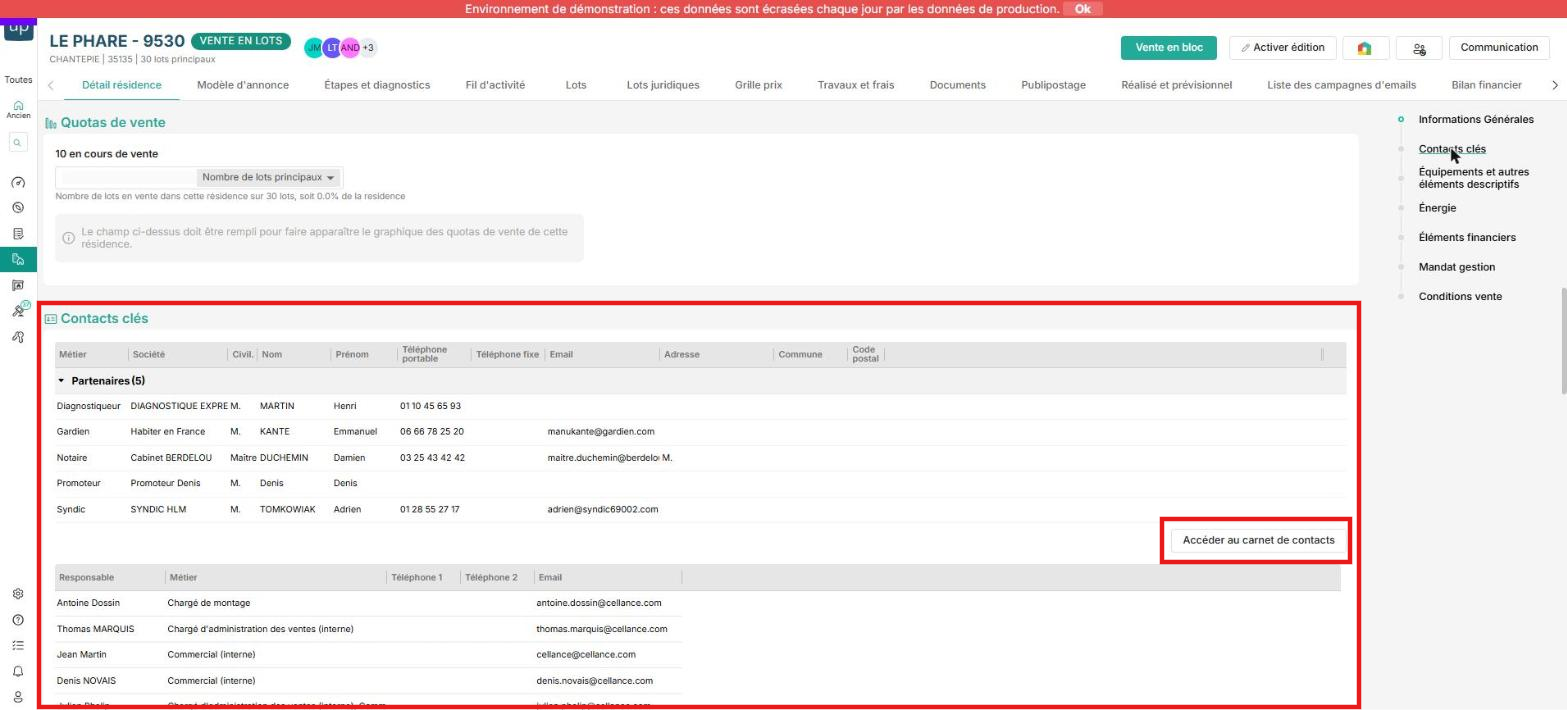
Depuis une fiche résidence, onglet Détail résidence, descendez jusqu'à la section Contacts clés. Vous pouvez aussi cliquer sur Contacts clés dans le sommaire à droite de l'écran pour y accéder directement.
La section affiche deux tableaux :
- Les contacts externes, regroupés par catégorie (par exemple Partenaires), avec leur métier, leur société, leurs coordonnées et leur adresse.
- Les responsables, avec leur métier, leurs numéros de téléphone et leur email.
Ajouter un contact externe à une résidence
- Dans la section Contacts clés, cliquez sur Accéder au carnet de contacts.
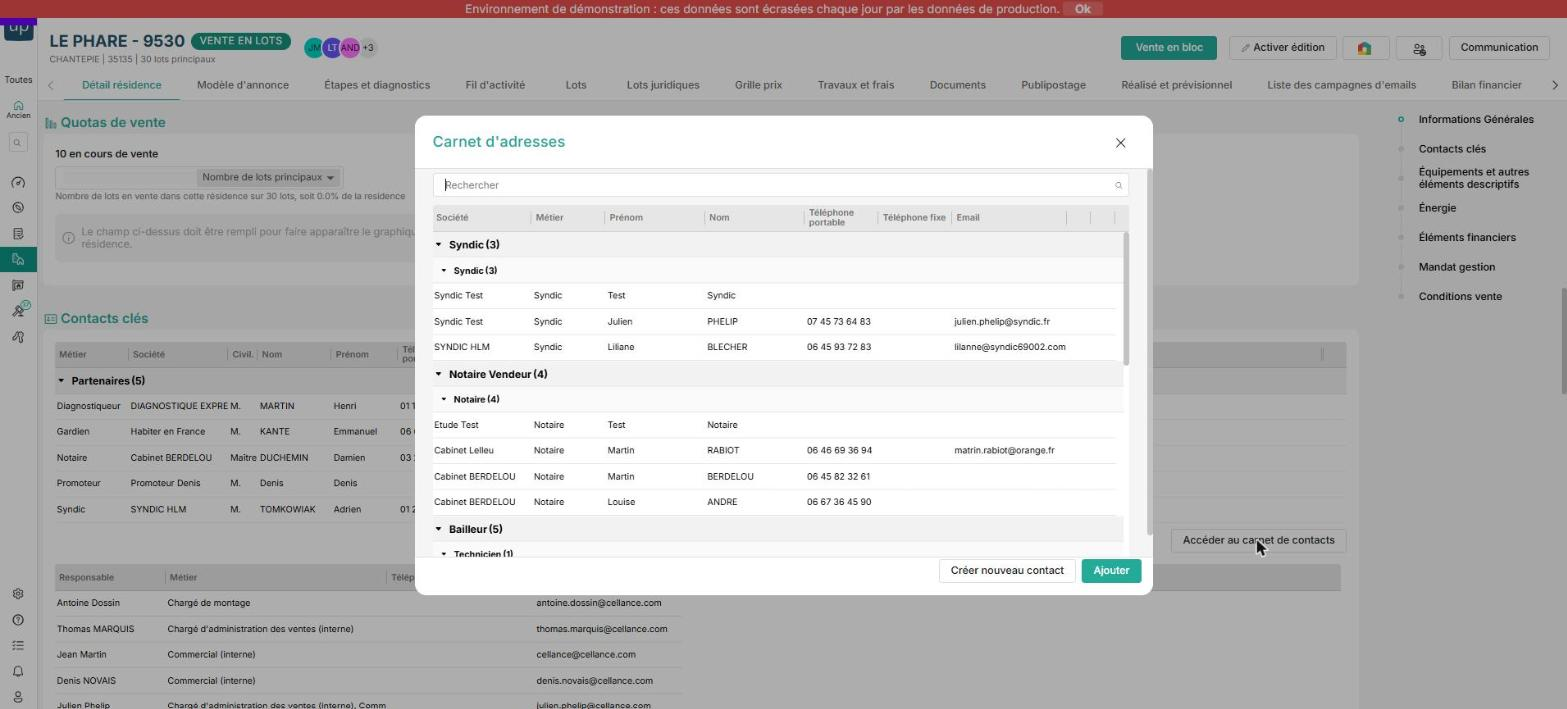
- La fenêtre Carnet d'adresses s'ouvre. Elle liste l'ensemble de vos contacts, regroupés par catégorie puis par métier. Utilisez la barre Rechercher pour trouver rapidement un contact.
- Sélectionnez le contact souhaité.
- Cliquez sur Ajouter.
Créer un nouveau contact
Le contact n'existe pas encore dans votre carnet ? Créez-le :
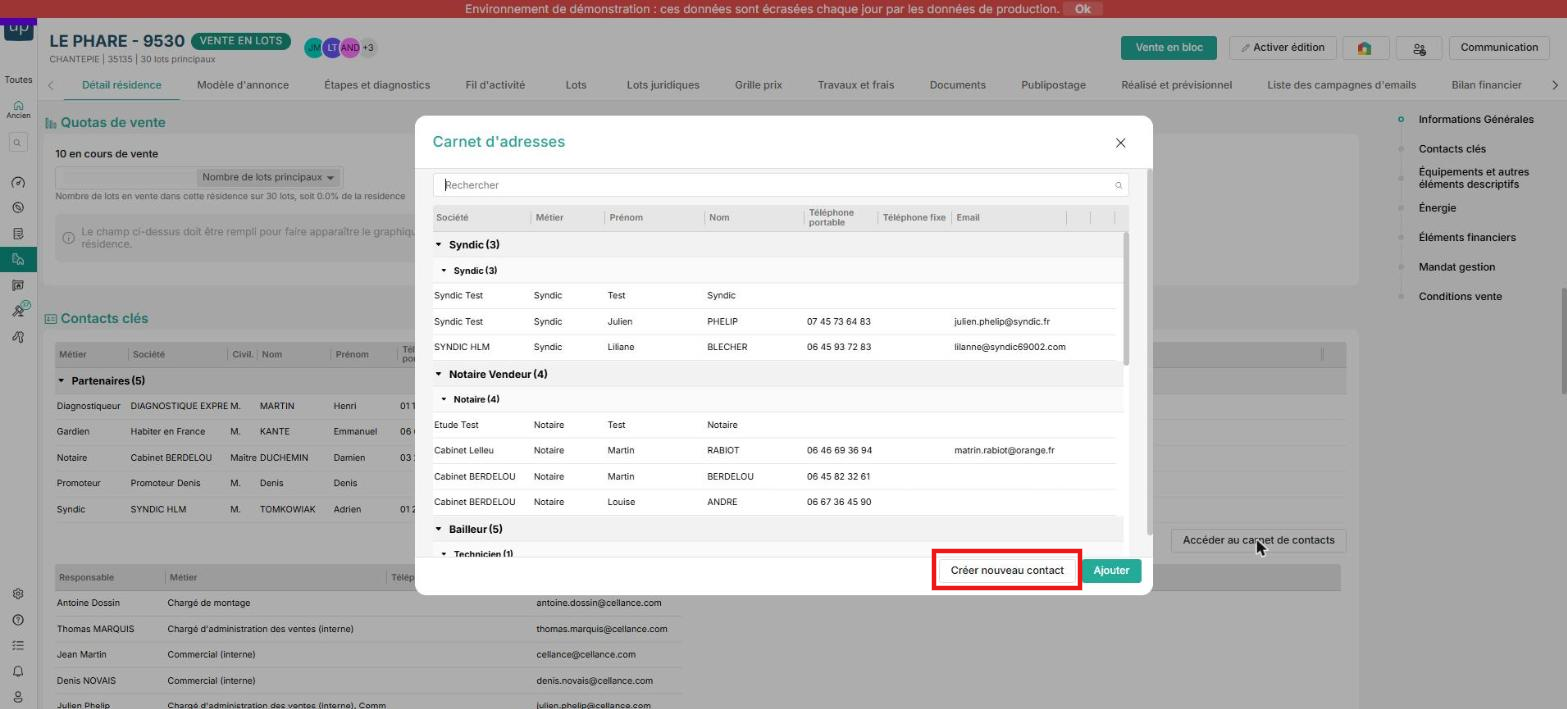
- Dans la fenêtre Carnet d'adresses, cliquez sur Créer nouveau contact.
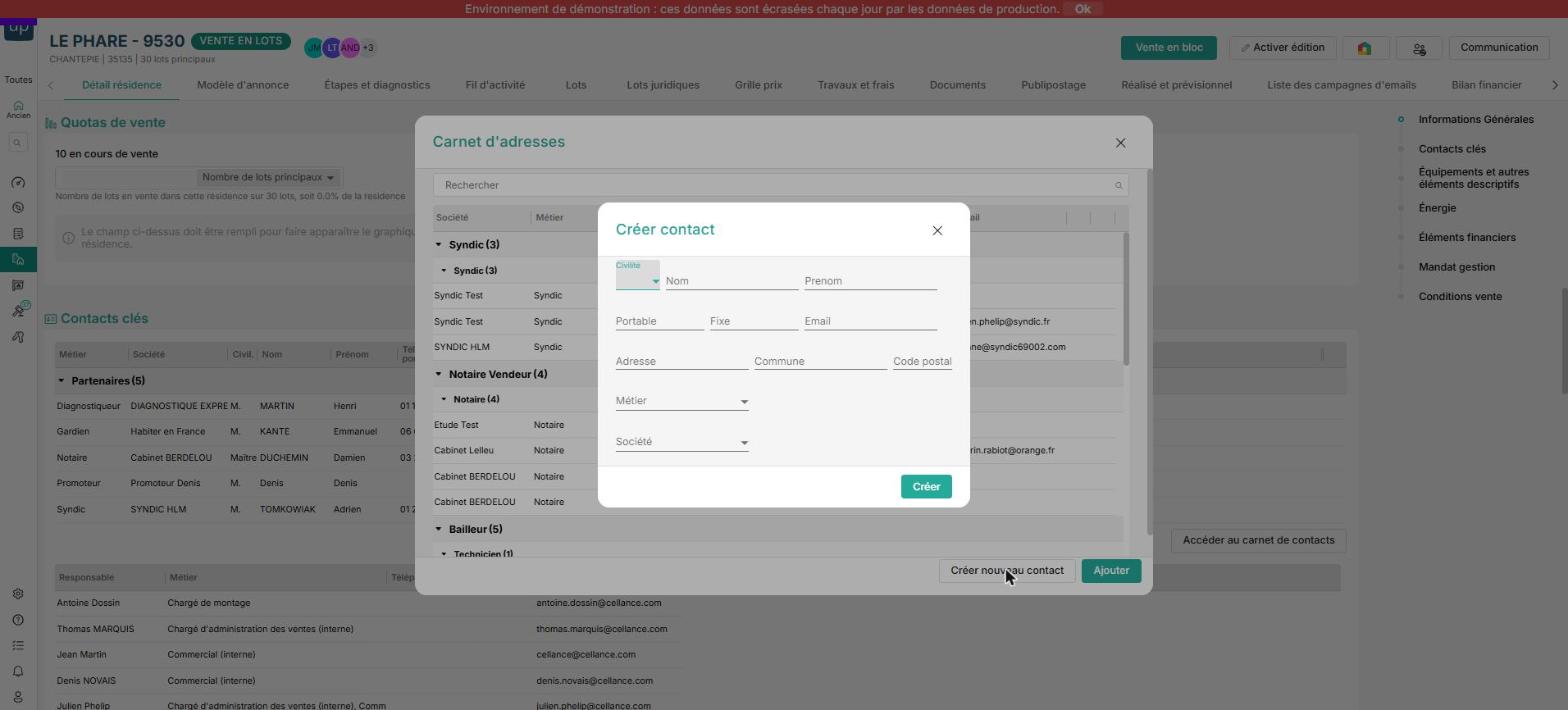
- Renseignez les informations du contact : civilité, nom, prénom, portable, fixe, email, adresse, commune, code postal.
- Sélectionnez son métier dans la liste déroulante.
- Sélectionnez sa société dans la liste déroulante.
- Cliquez sur Créer.
ℹ️ Si la société n'existe pas encore, choisissez -- [NOUVELLE SOCIETE] -- dans la liste. De nouveaux champs apparaissent : Nom société, Nom court société, Adresse, Commune, Code postal.
Une fois créé, le contact est disponible dans le carnet. Vous pouvez ensuite l'ajouter à la résidence en suivant les étapes ci-dessus.
Modifier ou supprimer un contact
Les icônes crayon et corbeille apparaissent au survol d'une ligne. Attention, la corbeille n'a pas le même effet selon l'endroit où vous cliquez :
- Corbeille dans le tableau Contacts clés de la résidence : le contact est retiré de cette résidence uniquement. Il reste disponible dans le carnet d'adresses.
- Corbeille dans la fenêtre Carnet d'adresses (bouton Accéder au carnet de contacts) : le contact est supprimé de l'annuaire et de toutes les résidences auxquelles il était rattaché.
⚠️ Pour retirer un contact d'une seule résidence, utilisez toujours la corbeille du tableau Contacts clés de la fiche résidence.

Gérer les responsables de la résidence
Les responsables sont uniquement des utilisateurs UP. Ils ne se gèrent pas depuis le carnet de contacts.
Deux accès possibles :
- le bouton Modifier Responsable, sous le tableau des responsables ;
- les pastilles (initiales) affichées dans l'en-tête de la résidence, à côté de son statut.

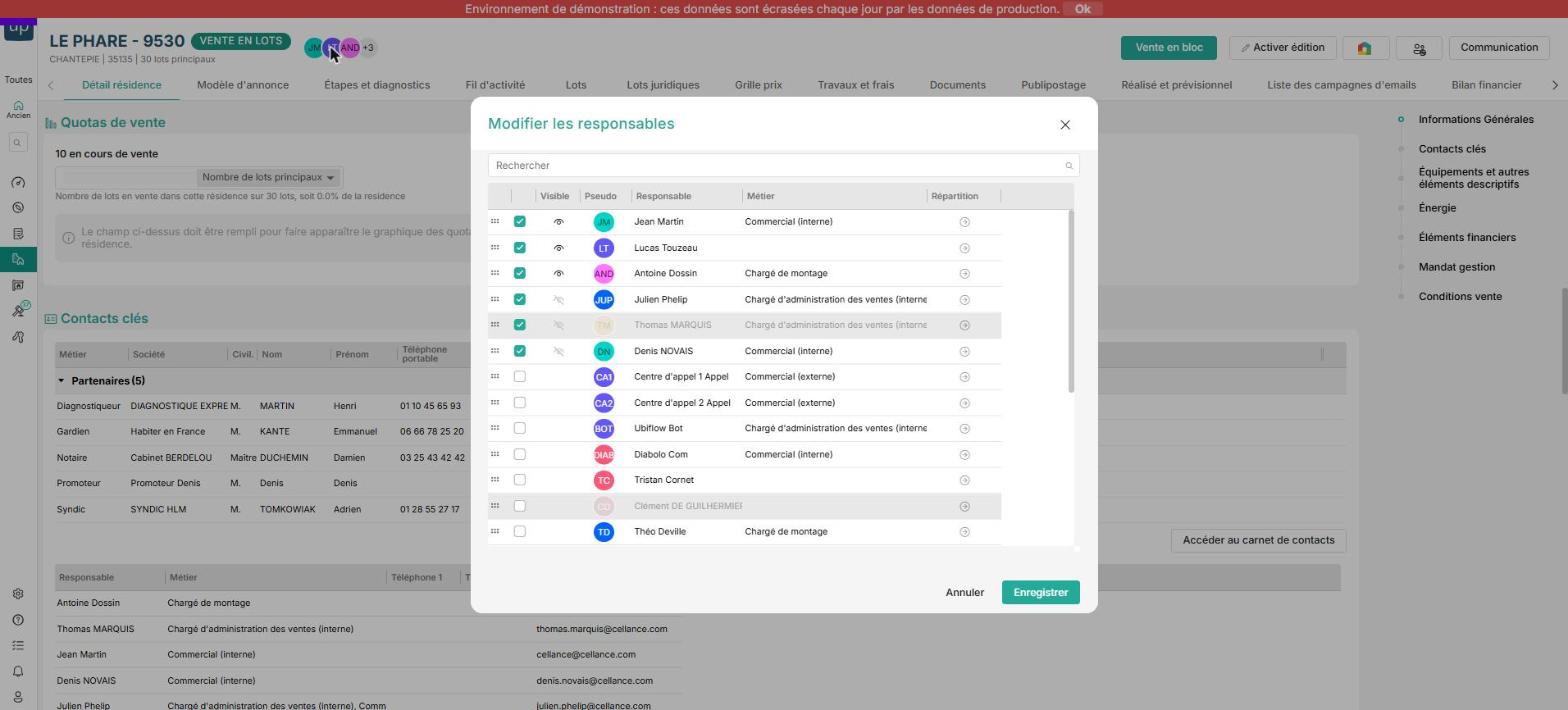
La fenêtre Modifier les responsables s'ouvre :
- Case à cocher : cochez un utilisateur pour l'ajouter comme responsable de la résidence, décochez-le pour le retirer.
- Œil (colonne Visible) : indique si le responsable apparaît sous forme de pastille dans l'en-tête de la résidence. Les responsables non visibles sont regroupés dans le compteur (+3 par exemple).
- Poignée (à gauche de chaque ligne) : faites glisser une ligne pour modifier l'ordre des responsables.
- Rechercher : pour retrouver rapidement un utilisateur.
Les utilisateurs affichés en grisé sont des utilisateurs désactivés, qui n'ont plus accès à UP.
Cliquez sur Enregistrer pour valider vos modifications.
Répartir un responsable sur certains lots
Un responsable de la résidence peut être affecté à une partie seulement des lots.
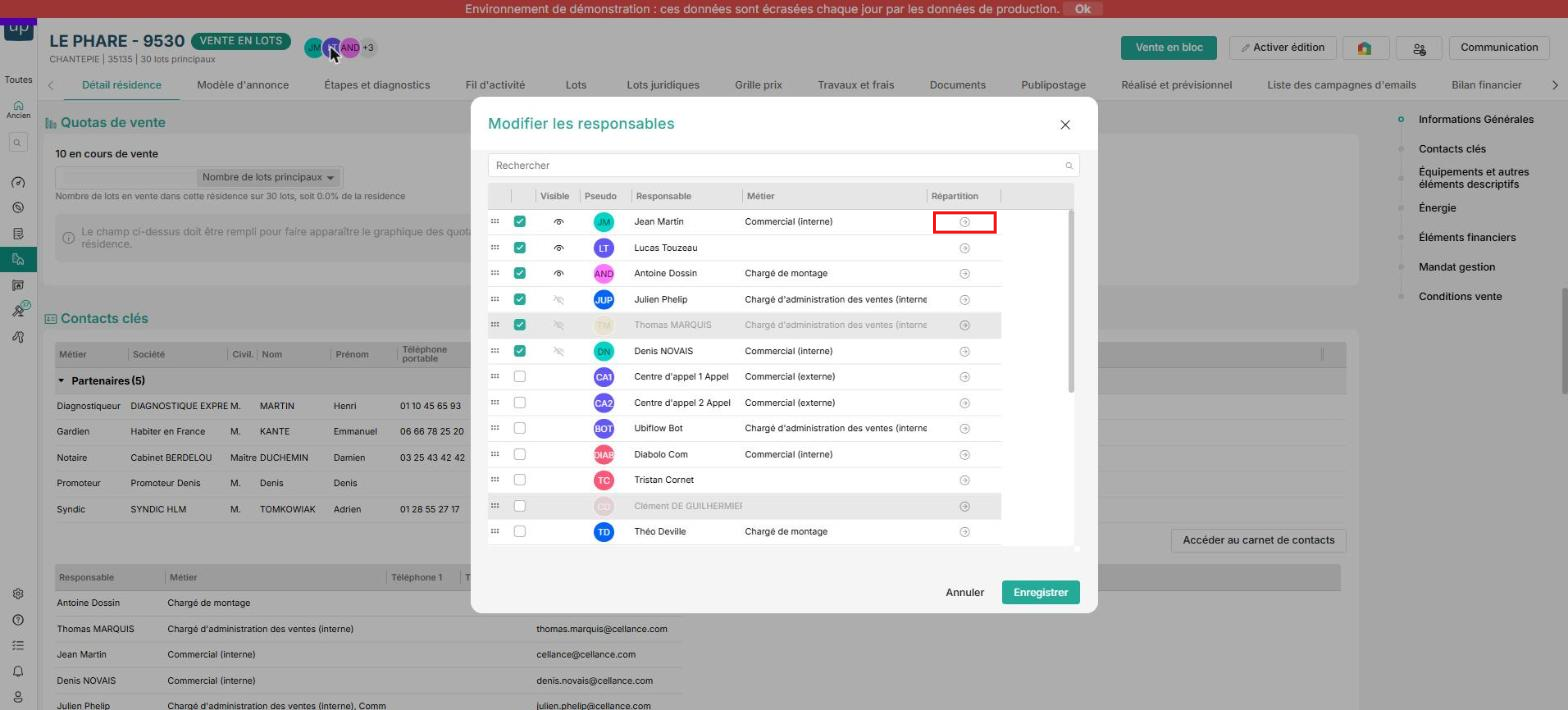
- Dans la fenêtre Modifier les responsables, cliquez sur la flèche de la colonne Répartition, sur la ligne du responsable concerné.
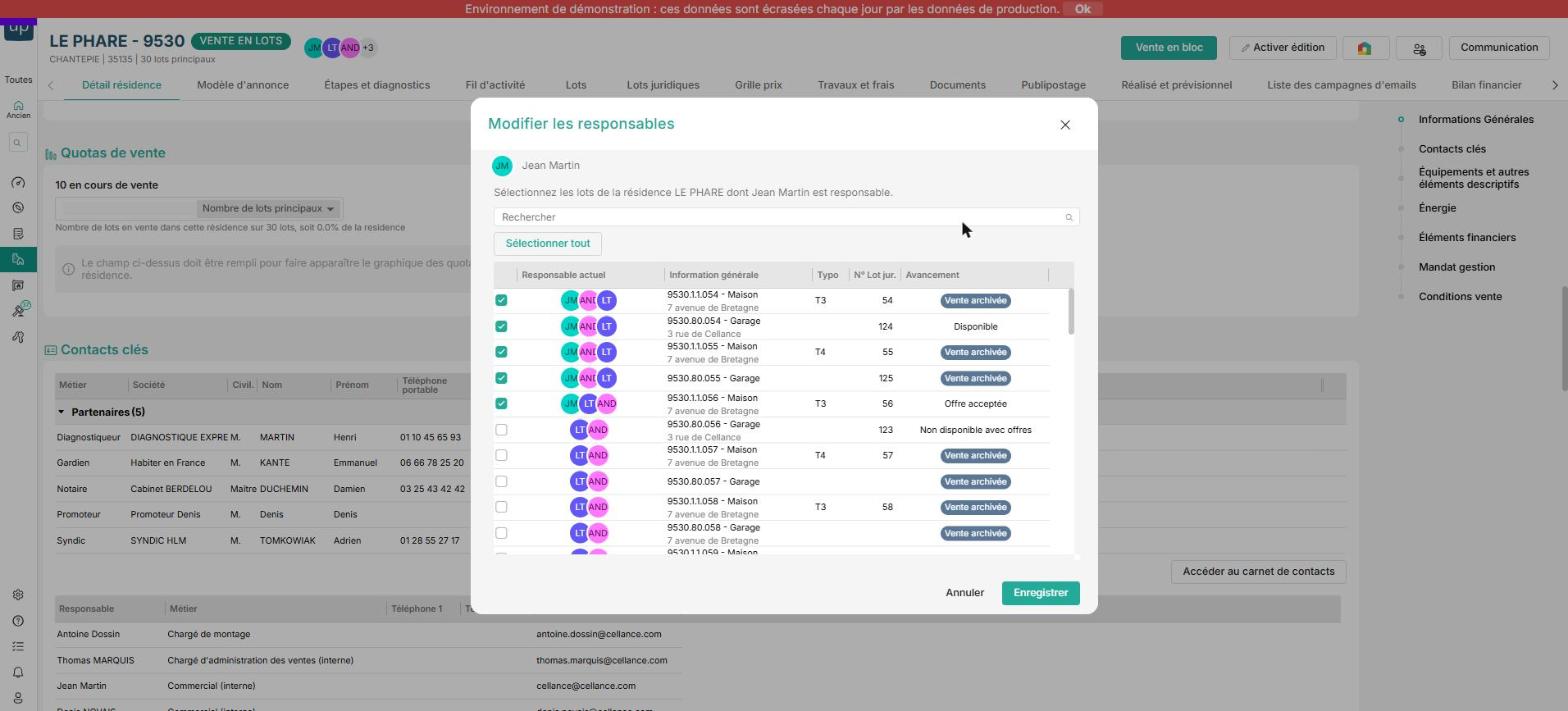
- La liste des lots de la résidence s'affiche avec, pour chaque lot, ses responsables actuels, ses informations générales, sa typologie, son n° de lot juridique et son avancement.
- Cochez les lots dont ce responsable est en charge. Le bouton Sélectionner tout permet de tous les cocher d'un coup.
- Cliquez sur Enregistrer.
Cet article a-t-il été utile ?
C'est super !
Merci pour votre commentaire
Désolé ! Nous n'avons pas pu vous être utile
Merci pour votre commentaire
Commentaires envoyés
Nous apprécions vos efforts et nous allons corriger l'article