Le paramétrage des signatures électroniques se déroule dans l'administration, menu "Signatures électroniques".
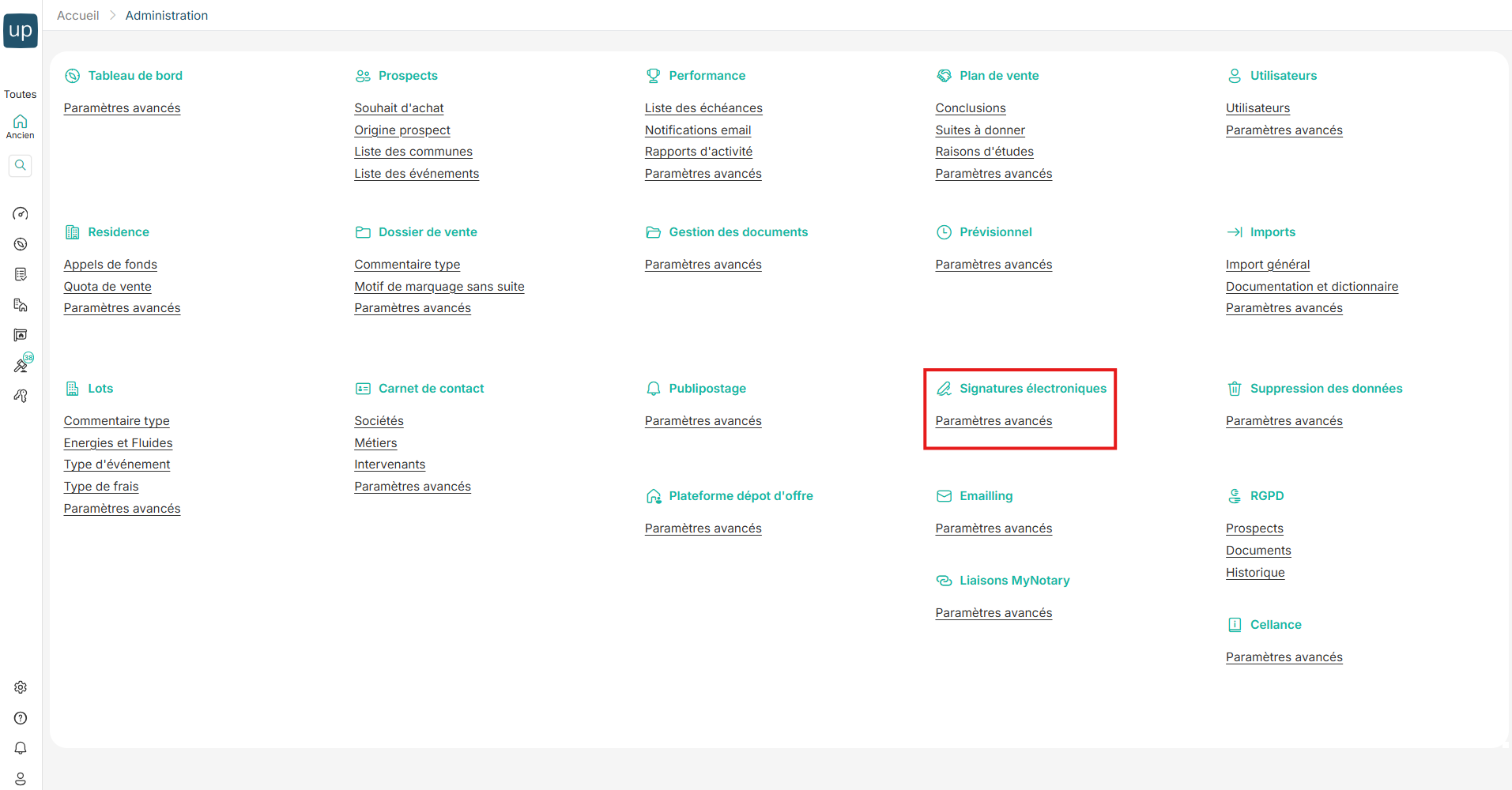
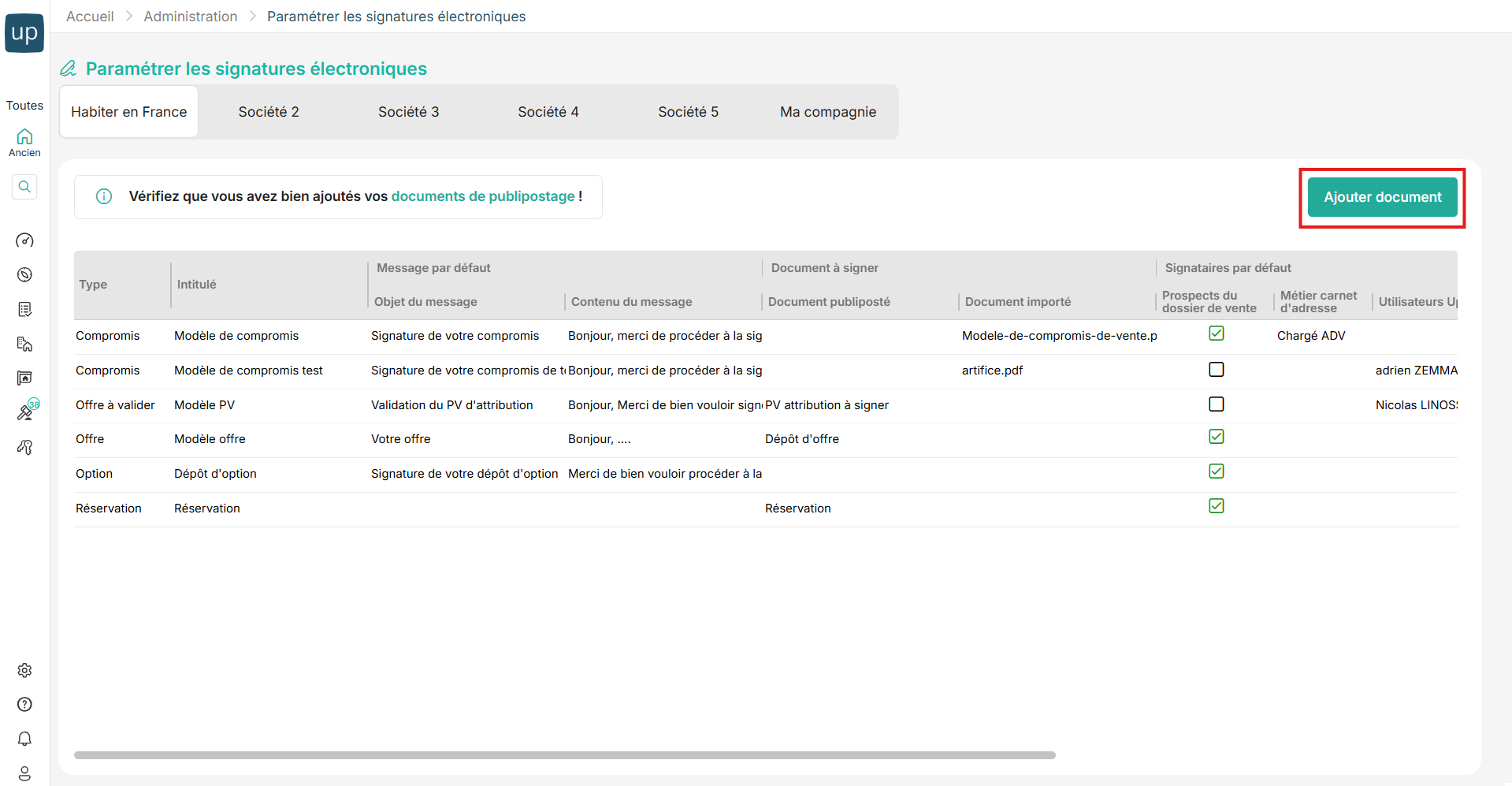
Etape 1: Créer un nouveau modèle de signature
Cliquer sur "Ajouter".
Etape 2 : Renseigner les champs
Tout ces paramétrages sont modifiables dans chaque invitation à signer. Ils sont là pour vous aider à gagner du temps mais sont personnalisables au niveau de chaque invitation.
Cela ne vous empêchera pas de modifier les textes renseignés, ni même les documents et les signataires.
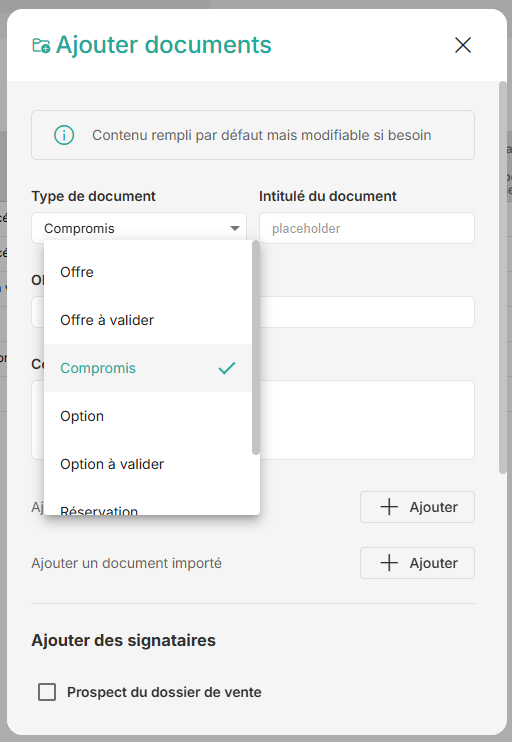
Type de document
Cela détermine l'étape à laquelle vous pourrez activer la signature.
Par exemple, sélectionner "Compromis" fera apparaître le modèle uniquement dans un dossier de vente au stade de Compromis.
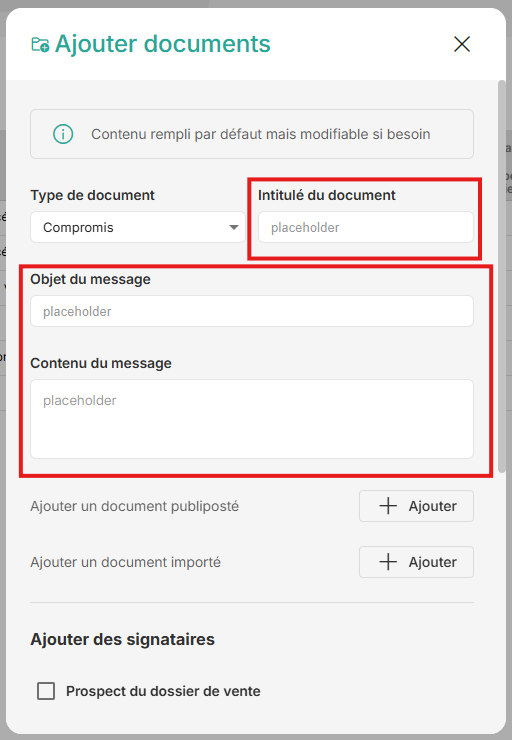
Intitulé, Objet, Contenu
L'intitulé est le nom interne du modèle de signature. Cela vous permettra de distinguer plusieurs modèles de signatures si vous avez des signatures de types différents à la même étape.
L'objet et le contenu du message sont ceux transmis par YouSign dans l'invitation à signer que les acquéreurs reçoivent par mail.
Ajouter un document
L'ajout d'un document publiposté (avec des variables de remplacement) permet l'ajout d'un document personnalisé dans chaque signature.
En voici quelques exemples :
- Dépôt d'offre avec un document charté et rempli avec les informations acquéreurs
- Signature d'un compromis sous seing privé et rempli avec les informations acquéreurs
- Signature d'un PV d'examen des offres avec un récapitulatif de l'examen, du classement, des offres et des décisions des participants
- ...
Un document publiposté doit être paramétré en amont. Voici comment faire ici.L'ajout d'un document importé (fichier fixe depuis votre ordinateur) permet l'ajout d'un document sans variables de remplacement, non personnalisé.
En voici quelques exemples :
- Plaquette de présentation de votre service vente ou de votre organisation
- Fiche de présentation des responsabilités et tâches d'un propriétaire que vous envoyez à tous vos nouveaux acquéreurs
- ...
Vous pouvez tout à fait combiner les 2 types de documents dans vos modèles.
Ajout des signataires et observateurs
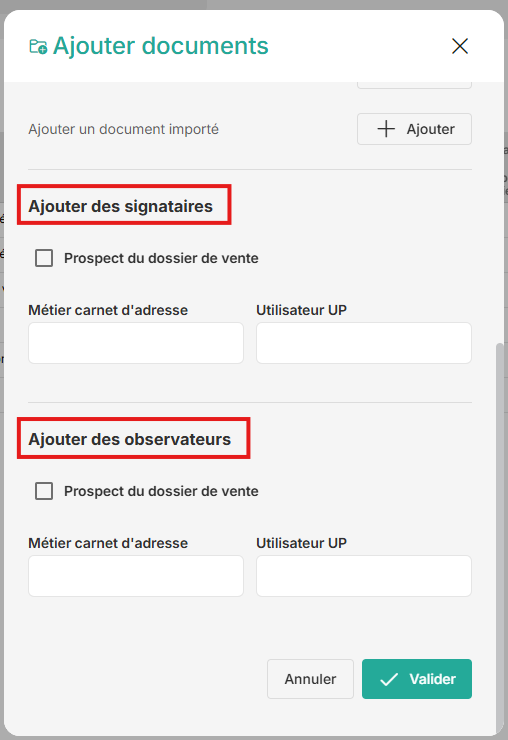
Les signataires sont les personnes invitées à signer. Leur signature sera apposée sur le ou les documents à signer.
Les observateurs sont les personnes qui valident l'invitation à signer avant qu'elle soit envoyée à tous les signataires.
Un observateur doit vérifier et valider l'invitation à signer. Sans sa validation, l'invitation à signer n'est pas envoyée aux signataires.
Pour chaque signataire ou observateur, il existe plusieurs options :
- Prospects du dossier de vente : cochée, cela ajoute automatiquement les prospects acquéreurs du dossier sur lequel vous créez une signature.
- Métiers du carnet d'adresse : cela ajoute la ou les contacts avec le métier choisi stocké au niveau du carnet de contacts clés de la résidence/programme (ex : un chargé d'opération doit toujours contresigner un document, mais ce n'est pas la même personne en fonction des programmes).
- Utilisateurs UP : cela ajoute la ou les personnes sélectionnées. Ce seront donc toujours les mêmes personnes (ex : le responsable du service contresigne tous les compromis).
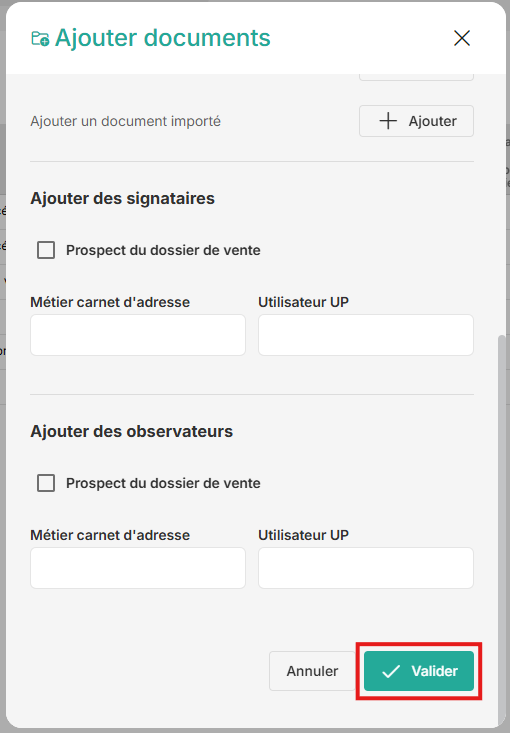
Etape 3 : Valider !
N'oubliez pas de valider pour sauvegarder votre modèle de signature.
Cet article a-t-il été utile ?
C'est super !
Merci pour votre commentaire
Désolé ! Nous n'avons pas pu vous être utile
Merci pour votre commentaire
Commentaires envoyés
Nous apprécions vos efforts et nous allons corriger l'article