La vente en bloc fonctionne dans les environnements ancien et neuf.
Le fonctionnement est identique. La vente en bloc dans l'ancien représentant la grande majorité des cas, celle-ci vous est présentée dans cet article.
Prérequis : Paramétrer la catégorie BLOC
Au niveau du paramétrage, se rendre dans les paramètres avancés des lots.
Créer une nouvelle catégorie de vente (libellé à personnaliser) et lui rattacher le type "Bloc ancien" ou "Bloc neuf".
Pour la personnalisation des grilles de prix, c'est ici.
1. Créer un bloc
Dans l'onglet montage, double cliquez sur la résidence à vendre en bloc.
Cliquez sur le bouton "vente en bloc".
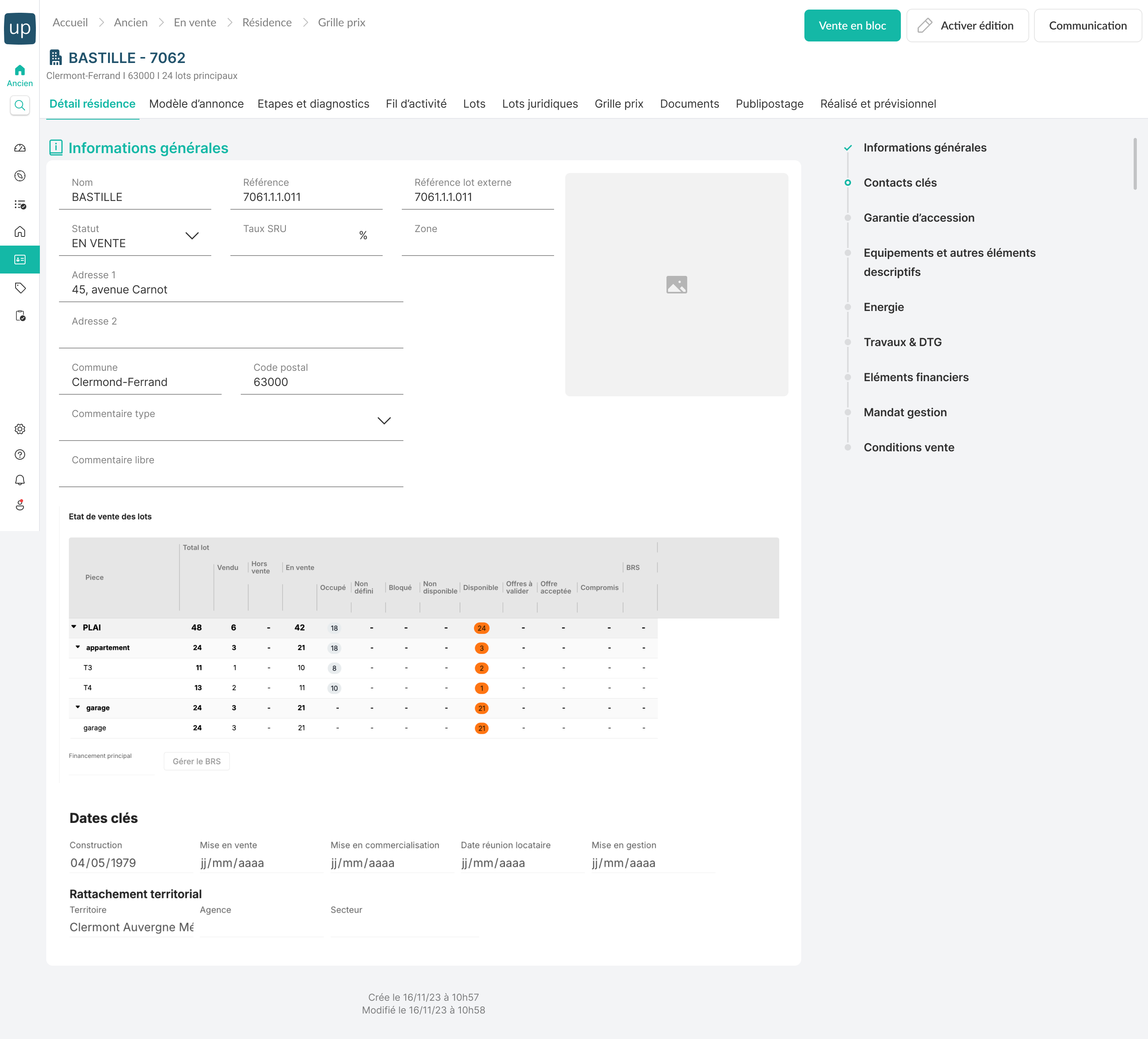
Sélectionnez tous les lots devant être inclus dans le bloc. Vous pouvez ajouter des lots d'autres résidences si besoin en cliquant sur "Résidences >".

Validez. Vous serez ensuite redirigé sur la grille de prix.
2. Créer une grille de prix
Vous pouvez :
- Ajouter une grille de prix
- Activer une grille de prix
- Verrouiller la grille de prix
Pensez bien à "activer l'édition" (bouton en haut à gauche) avant d'effectuer vos modifications.
Complétez les éléments liés à la grille de prix.
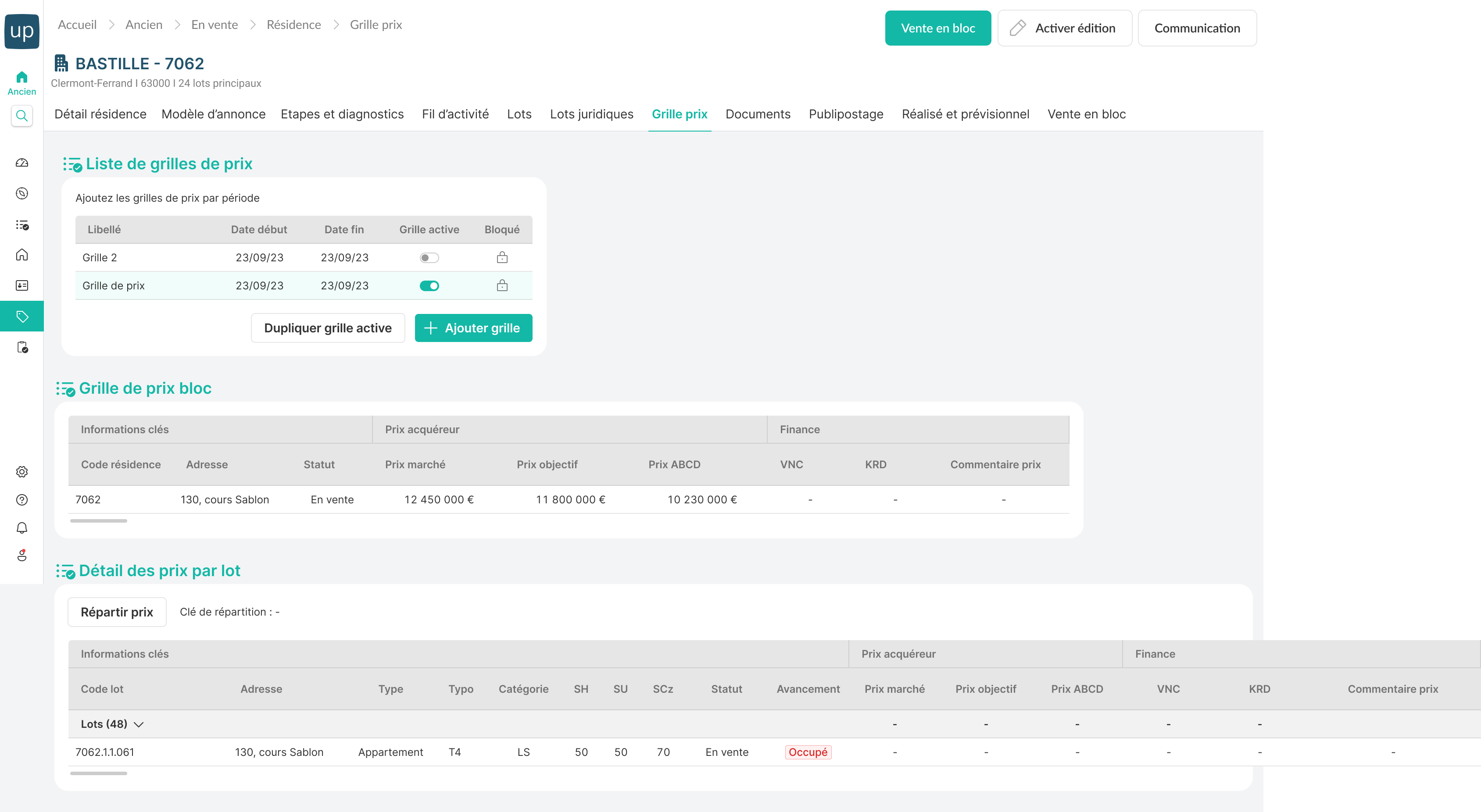
Vous pouvez également répartir les prix du bloc sur chacun des lots.
Cliquez sur "Répartir prix" et choisissez la clé de répartition et les lots concernés.
3. Créer une consultation
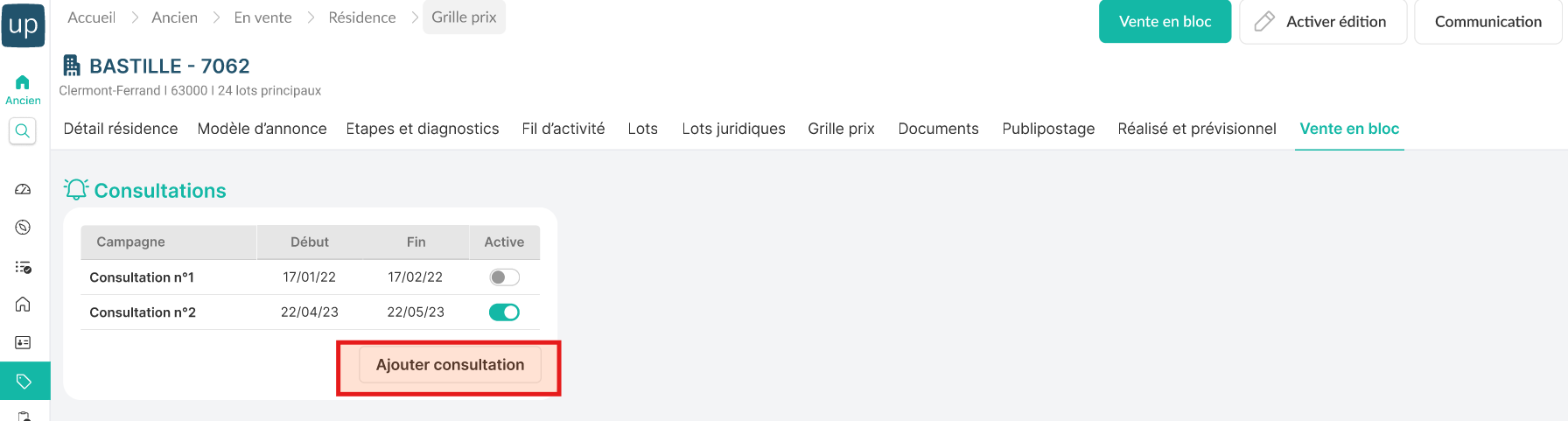
Dans l'onglet "vente en bloc", cliquez sur "ajouter consultation" et renseignez :
- Le nom de la consultation
- La date de début de consultation
- La date de fin de consultation
Enfin, activez-la.
4. Ajouter des dossiers
Le bouton "ajouter prospect" permet de :
- Créer un nouveau prospect personne morale
- Rechercher un prospect personne morale déjà présent dans la base
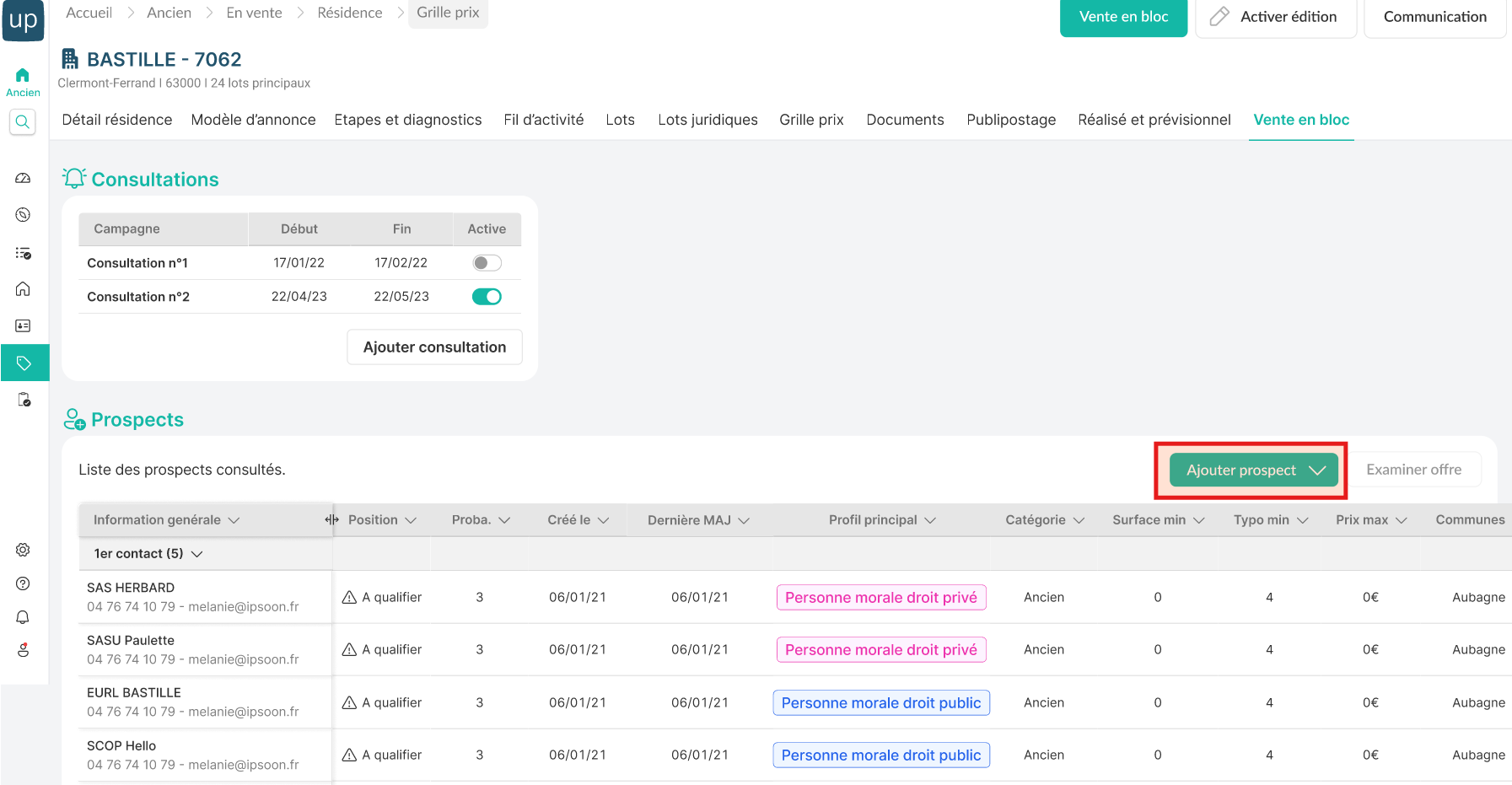
Déposer les dossiers de nouveaux prospects ou prospects existant en 1er contact.
Vous pouvez également déposer directement leur offre, ou bien double cliquer sur un dossier existant en premier contact, puis déposer leur offre en cliquant sur le bouton "Dépôt offre".
5. Examiner et classer les offres
Une fois toutes les offres nécessaires reçues, cliquez sur "Examiner offre".
Suivez ensuite le processus ici.
6. Suivre l'avancement du dossier jusqu'à la signature de l'acte
Cet article a-t-il été utile ?
C'est super !
Merci pour votre commentaire
Désolé ! Nous n'avons pas pu vous être utile
Merci pour votre commentaire
Commentaires envoyés
Nous apprécions vos efforts et nous allons corriger l'article