Le publipostage est une technique permettant de créer des documents à partir d'un modèle de document standard disposant de champs de remplacements et des données présentes dans UP.
Exemples de cas d'usage :
- Courrier aux locataires pour lancement commerciale d'une résidence,
- Modèle d'offre pré-complétée pour une occupant ou un prospect,
- Fiche de synthèse d'un bien ou d'une résidence,
- Courriers de acceptation ou de refus d'offre,
- Fiche de synthèse d'un dossier de vente à transmettre au notaire.
Vous n’aurez qu’à suivre les étapes suivantes, qui vous guideront dans la création de vos documents.
Etape 1 : Atteindre l’interface de gestion de
publipostage
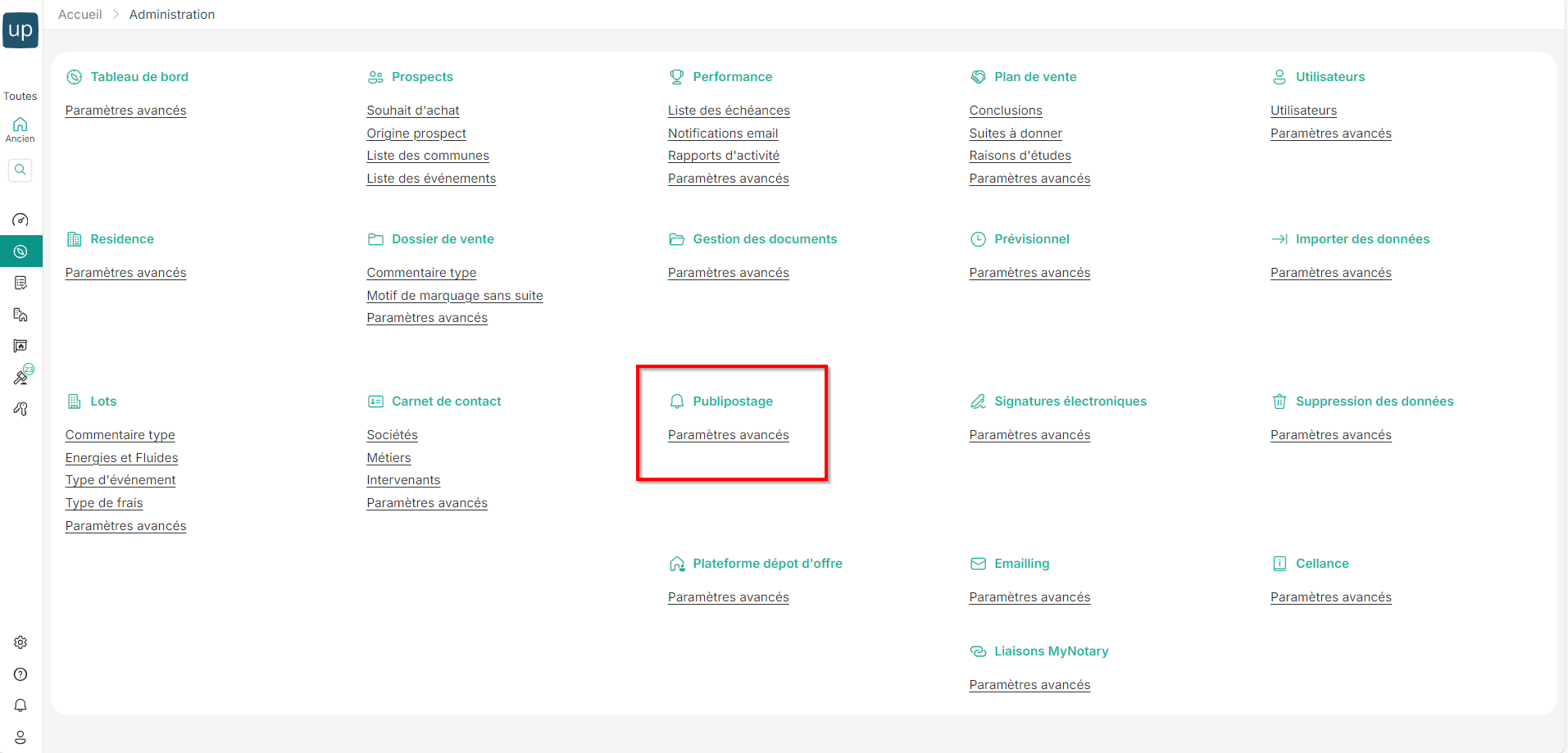
Cliquer sur le bouton « Administration » (Nécessite de disposer des droits administrateur)

Cliquer sur le bouton « Publipostage »
Etape 2 : Gestion des documents types de
publipostage
L’interface de gestion du publipostage permet de créer et de gérer l’ensemble des modèles et les pages de l’application depuis lesquels les modèles seront accessibles. Dans cette phase, vous pouvez ajouter des modèles et personnaliser le nom de votre document.
Les documents modèles pris en charge sont des documents au format Word (docx) ou PowerPoint (pptx) dans lequel est présent des variables de remplacement à automatiser.
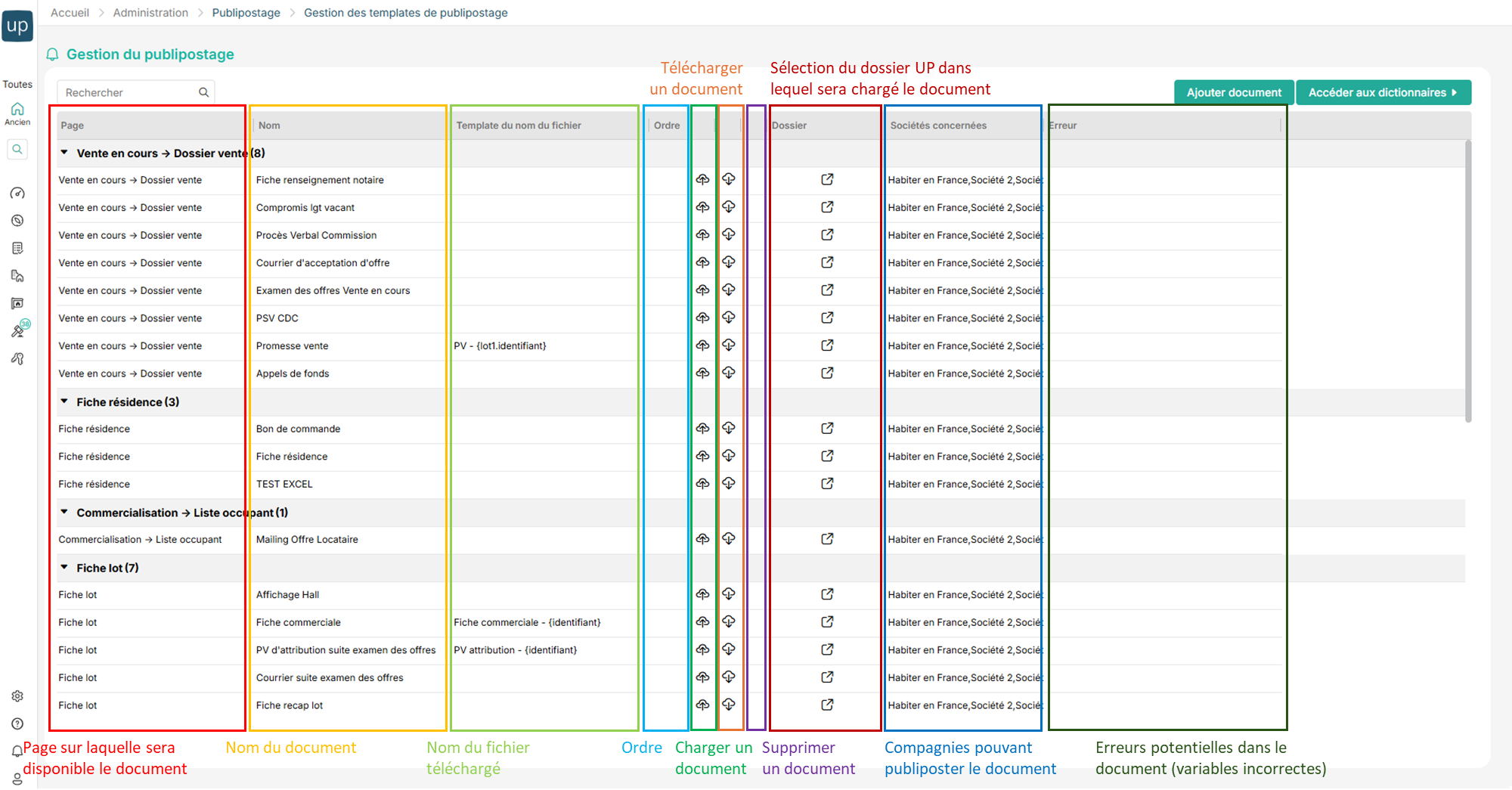
L’important, c’est de comprendre qu’il existe des variables de remplacement pour automatiser vos documents. Afin de vous y familiariser, nous allons vous expliquer comment il marche.
Pour faire simple, vos documents vont être relatifs à différentes pages de l'application UP (ex: Menu "Vente en cours" => Page "Dossier de vente")
Les champs disponibles pour réaliser le publipostage dépendent de la page choisie.
Il existe 4 grandes familles de pages :
- Les pages centrées sur la résidence,
- Les pages centrées sur les lots,
- Les pages centrées sur les dossiers de ventes,
- Les pages centrées sur les prospects.
Les champs de publipostage disponibles diffèrent en fonction de chaque famille.
Ex: pour une page centrée sur un prospect, les champs relatifs aux résidences ne sont pas présents.
Etape 3 : Utilisation des champs de remplacements
Temps 1 : Initialiser votre document
Les documents sont créés depuis les outils de la suite Office (Word ou PowerPoint)
Vous pouvez débuter soit :
- depuis une document vierge
- depuis un modèle de document que vous auriez déjà chargé dans application (cf. bouton télécharger un document)
- depuis un de nos exemples de documents (cf. Section "Modèle de document Cellance" en bas de cet article)
Temps 2 : Identifier les champs de remplacement dont vous avez
besoin
Le catalogue de champs de remplacement est différent en fonction du type de page appelée (résidence, lot, dossier de vente, prospect).
La grande majorité des champs présents dans UP sont accessibles depuis le publipostage : il n'est pas nécessaire que la donnée soit affichée sur la page UP pour qu'elle soit accessible.
Deux types de champs sont accessibles :
Champs fixes de l'application UP :
(ex: noms, adresses, identifiant des résidences, …).
Pour ces champs, les listes sont accessibles depuis le lien suivant : dictionnaires,
Vous verrez que les champs sont regroupés par famille en fonction des données à appeler :
Ex: pour une page centrée sur un lot :
- l'identifiant du lot sera directement : identifiant
- l'identifiant de sa résidence de rattachement sera : residence.identifiant
- l'identifiant de l'occupant sera : occupant.identifiant
Champs paramétrables de l'application UP :
(ex: listes de contacts, liste des diagnostics et tâches d'un lot, ...).
Pour ces champs, la liste dépend de votre paramétrage.
Vous verrez que les champs sont regroupés par thème :
Ex: pour une page centrée sur un lot :
- la date de vacance sera disponible : taches["vacance"].dateReception
- la date d'acte : taches["acte"].dateReception
- le nom du notaire référent :
Temps 3 : Insérer les variables de remplacement dans votre document
La syntaxe des variables de remplacement à insérer est la suivante :
Nom de la variable entre deux accolades
{nomVariableRemplacement}
Exemple : Courrier pour le lot {indentifiant} situé au {adresse1}, {commune}, {residence.codePostale}
Si par exemple, vous devez créer un document centré sur la "résidence", et que vous voulez faire apparaitre le nom de la résidence; vous n'aurez qu'à mettre le terme relatif à la donnée qu'il vous faut.
L'important est donc de connaitre le dictionnaire pour connaitre ce que l'on doit mettre entre les accolades.
La formule doit être orthographiée de la bonne manière pour laisser apparaitre le bon terme lors de la création du document. Attention de bien respecter les majuscules.
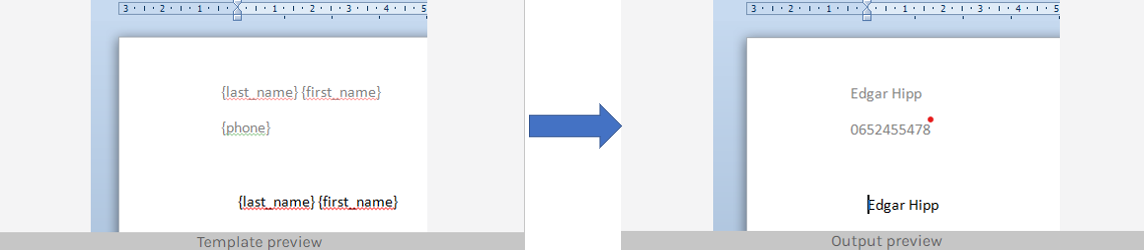
Afin de clarifier toutes les possibilités existantes, nous possédons un dictionnaire vous permettant de comprendre le langage.
Nous incorporons également des transformateurs au sein de nos formules. Ces transformateurs permettent de remplacer un mot par un signe pour que ce qui apparait à l'écran soit réduit. Par exemple, le terme "Monsieur" sera remplacé par "m." pour simplifier la formule.
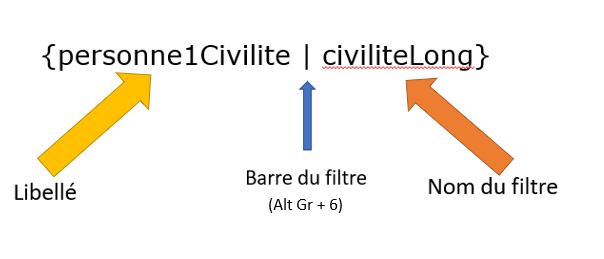
Les filtres
Les filtres sont faits pour rajouter des spécificités à la donnée que nous allons recueillir.
Un filtre s'écrit de la façon suivante : {x | nomDuFiltre}, avec x qui correspond à la donnée de base.
Nous allons voir les différents types de filtres qui existent, et leurs possibilités.
Il faut comprendre que ces derniers sont très pratiques pour faire apparaitre des données d'une façon particulière.
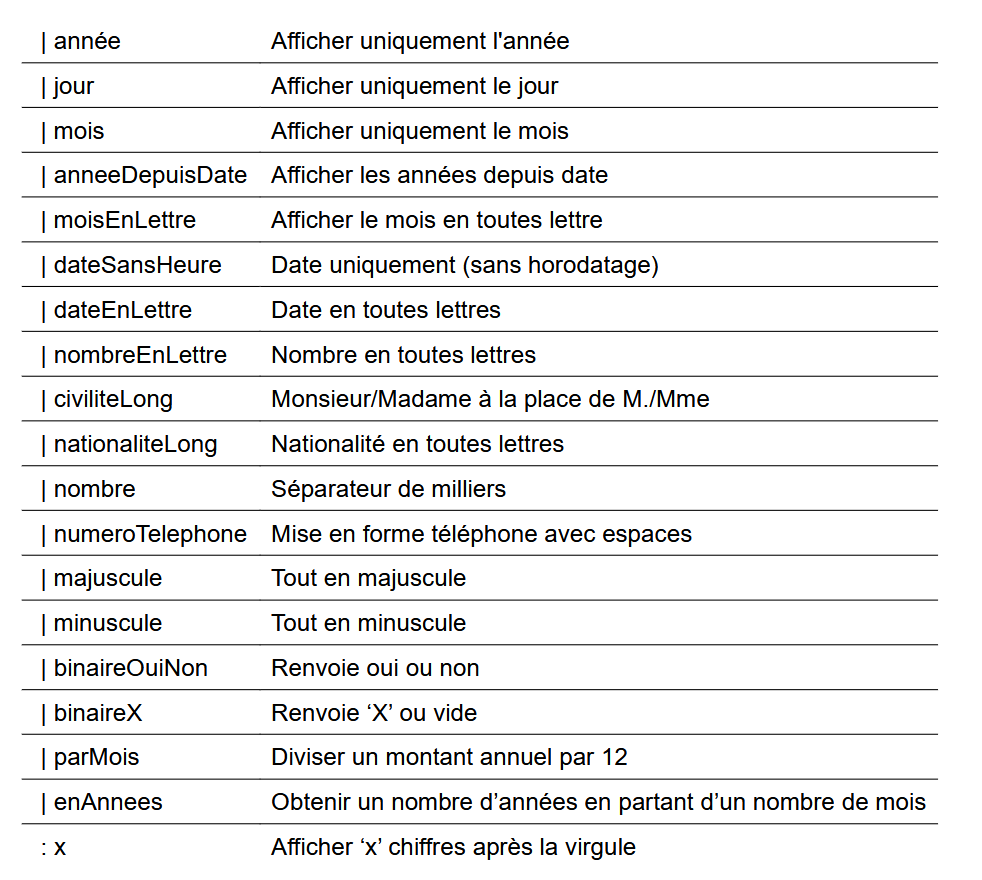
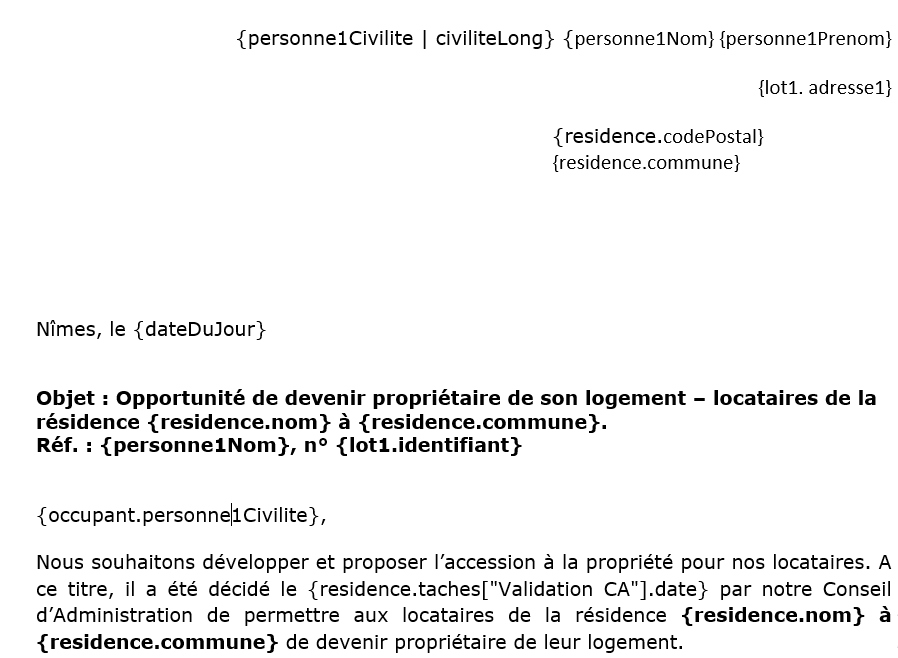
Maintenant que vous avez compris comment fonctionne le publipostage, nous allons vous montrer un exemple au sein d'un document :
Cet article a-t-il été utile ?
C'est super !
Merci pour votre commentaire
Désolé ! Nous n'avons pas pu vous être utile
Merci pour votre commentaire
Commentaires envoyés
Nous apprécions vos efforts et nous allons corriger l'article