Les surfaces personnalisées vous permettent de stocker, pour chaque lot, des surfaces détaillées pièce par pièce, avec le vocabulaire propre à votre organisation.
Les surfaces classiques (surface, garage, terrain, jardin, balcon…) restent inchangées. Les surfaces personnalisées viennent en complément.
Comment ça fonctionne ?
Chaque bailleur n'utilise pas les mêmes termes pour décrire ses logements. UP vous laisse définir votre propre liste de pièces. Cette liste est 100 % personnalisable.
Le fonctionnement se fait en deux temps :
- Paramétrage : vous créez la liste des pièces pour lesquelles vous souhaitez stocker une surface.
- Saisie : sur chaque lot, vous ajoutez autant de surfaces que nécessaire en choisissant dans cette liste.
⚠️ Tant qu'aucune surface personnalisée n'est paramétrée, il n'est pas possible d'en ajouter sur un lot.
A partir de 00:19
Étape 1 : Paramétrer la liste des surfaces
- Rendez-vous dans l'Administration, puis dans les Paramètres avancés des Lots.
- Ouvrez la rubrique Surface personnalisée.
- Cliquez sur Ajouter et donnez un nom à la surface (exemple : Cuisine, Chambre 1, Salle de bain…).
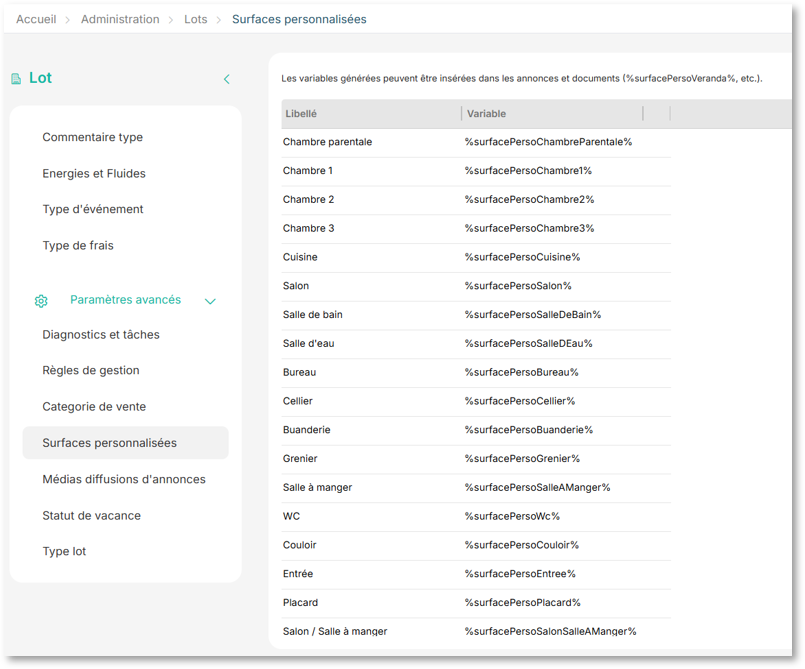
L'accès à l'Administration dépend de vos droits utilisateur. Si vous ne voyez pas ce menu, rapprochez-vous d'un administrateur UP de votre organisation : il pourra vous donner les droits ou réaliser le paramétrage pour vous.
Découvrez comment accéder aux panneaux d'administration ici !
Étape 2 : Ajouter des surfaces sur un lot
- Ouvrez la fiche d'un lot, section Patrimoine.
- Juste en dessous de Surfaces et pièces, repérez le tableau des surfaces personnalisées.
- Cliquez sur Activer l'édition, puis sur Ajouter surface. Ajoutez autant de lignes que nécessaire.
- Double-cliquez dans la colonne du type de surface : la liste paramétrée à l'étape 1 apparaît.
- Renseignez la surface. Seules les valeurs numériques sont acceptées. Les chiffres après la virgule sont acceptés.
- Si besoin, ajoutez un commentaire libre.
Exemples de commentaires : cuisine fermée, chambre avec dressing, salle de bain avec WC…
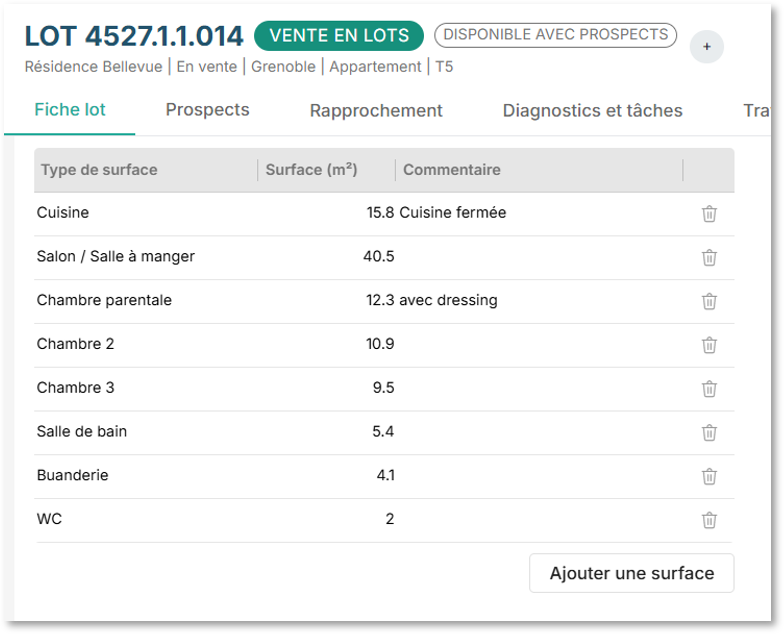
Une surface ajoutée par erreur peut être supprimée grâce à l'icône 'poubelle' en bout de ligne.
Importer, exporter et publiposter
Import
Vous disposez déjà d'une liste de surfaces détaillées pièce par pièce dans un fichier Excel ou dans votre ERP ? Les surfaces personnalisées peuvent être importées en masse. Si vous créez vos résidences ou programmes par import, la matrice d'import peut également être adaptée pour intégrer ces surfaces.
Export
Les surfaces personnalisées sont exportables, comme les autres données de UP.
Publipostage
Toutes les surfaces personnalisées sont publipostables : des variables peuvent être intégrées dans vos modèles de documents pour les faire apparaître.
Exemple : une fiche commerciale remise aux prospects avant ou après une visite, qui présente la liste détaillée des surfaces de chaque pièce du logement.
Questions fréquentes
Je ne peux pas ajouter de surface sur mon lot, même en activant l'édition. Pourquoi ?
Aucune surface personnalisée n'est encore paramétrée. Commencez par l'étape 1, ou demandez à un administrateur de le faire.
Je ne vois pas le menu de paramétrage. Est-ce normal ?
Oui, cela dépend de vos droits utilisateur. Contactez un administrateur UP de votre organisation.
Les surfaces classiques (garage, jardin, balcon…) ont-elles changé ?
Non. Elles restent disponibles comme avant. Les surfaces personnalisées s'ajoutent en complément.
Cet article a-t-il été utile ?
C'est super !
Merci pour votre commentaire
Désolé ! Nous n'avons pas pu vous être utile
Merci pour votre commentaire
Commentaires envoyés
Nous apprécions vos efforts et nous allons corriger l'article